Guía de Uso ProFactura
Todo lo que necesitas saber para gestionar tu contabilidad como autónomo
1 Primer acceso
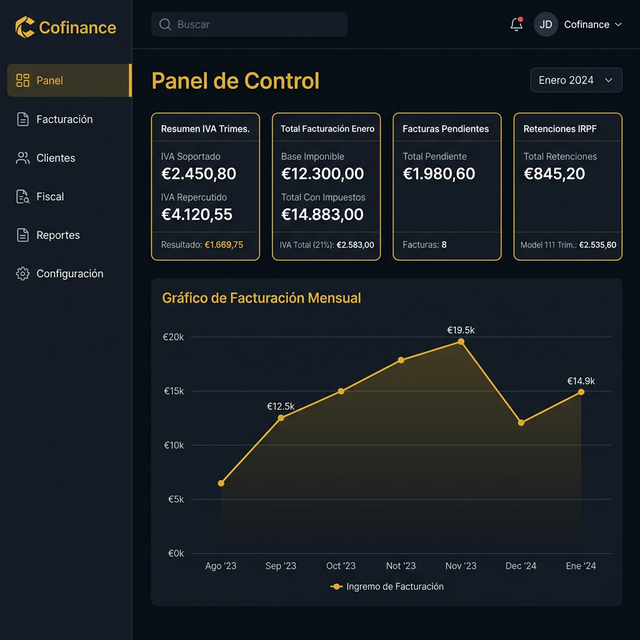
Después de la instalación, accede a tu panel con las credenciales proporcionadas. La primera vez verás el Panel de Control con un resumen de tu actividad fiscal.
🔐 Credenciales iniciales
Tu nombre de usuario y contraseña fueron configurados durante la instalación. Si no los recuerdas, contacta con soporte.
2 Gestión de clientes
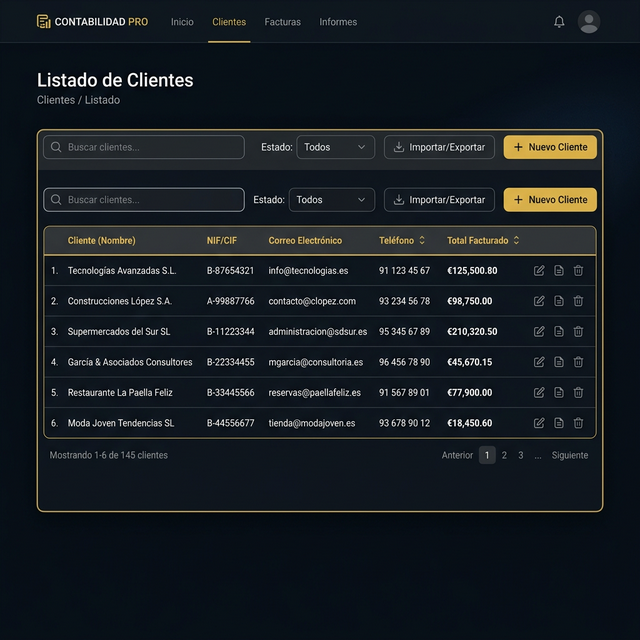
Antes de facturar, necesitas dar de alta a tus clientes. Entra en Clientes → Lista y pulsa el botón "Nuevo Cliente".
- Nombre o razón social del cliente
- NIF / CIF (imprescindible para facturas legales)
- Email (para envío directo de facturas)
- Dirección y teléfono (opcional pero recomendado)
3 Crear una factura
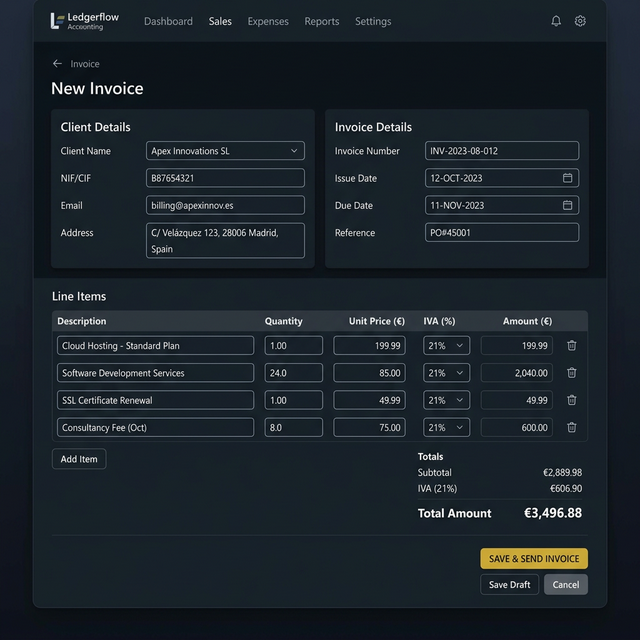
Entra en Facturación → Nueva Factura. ProFactura te genera automáticamente el número de factura correlativo.
📝 Pasos para facturar
1. Selecciona el cliente → 2. Añade líneas con descripción, cantidad y precio → 3. El IVA se calcula automáticamente → 4. Pulsa "Guardar" o "Guardar y Enviar PDF"
- El IVA (21%, 10%, 4%) se aplica automáticamente según tu configuración
- Si eres profesional, la retención de IRPF (15%) se calcula sola
- Puedes descargar la factura en PDF con un solo clic
- Envía la factura por email directamente desde ProFactura
4 Presupuestos y proformas
Crea presupuestos profesionales desde Facturación → Proformas. Cuando tu cliente los acepte, puedes convertirlos en factura con un solo clic.
📋 ¿Cuándo usar proformas?
Utiliza proformas para presentar un presupuesto al cliente antes de iniciar un proyecto. Una vez aceptado, conviértelo en factura definitiva sin tener que volver a escribir los datos.
5 IVA e IRPF automático
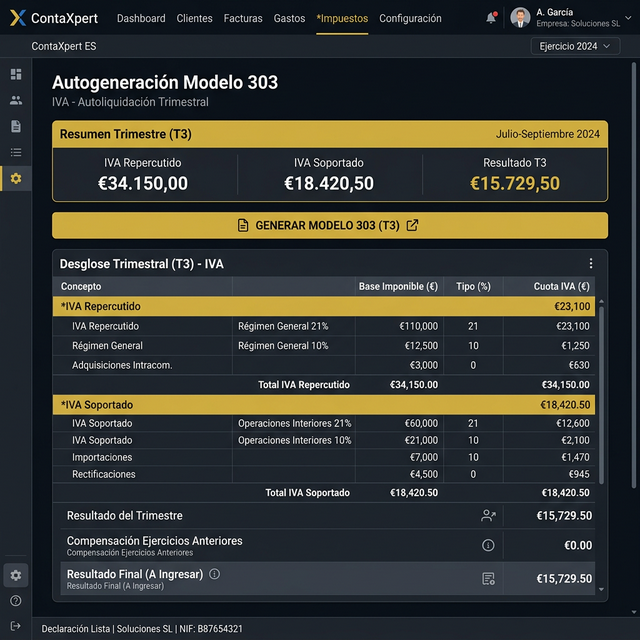
ProFactura calcula el IVA e IRPF de todas tus facturas automáticamente. Puedes ver el resumen fiscal en el Panel de Control o en Fiscal → Modelo 303.
- IVA Repercutido: lo que cobras a tus clientes
- IVA Soportado: lo que pagas a tus proveedores
- Resultado: la diferencia es lo que pagas (o te devuelven) a Hacienda
6 Modelos 303 y 111
Genera tus declaraciones trimestrales automáticamente:
📊 Modelo 303 — IVA Trimestral
Entra en Fiscal → Modelo 303, selecciona el trimestre y ProFactura calculará todo automáticamente a partir de tus facturas emitidas y recibidas.
📊 Modelo 111 — Retenciones IRPF
Si emites facturas con retención de IRPF, entra en Fiscal → Modelo 111 para ver el resumen trimestral de retenciones practicadas.
7 Dashboard e indicadores
Tu Panel de Control te muestra los datos más importantes de un vistazo:
- Facturación total del periodo seleccionado
- IVA repercutido vs. soportado
- Facturas pendientes de cobro
- Retenciones IRPF acumuladas
- Gráfico mensual de facturación
8 Asistente IA
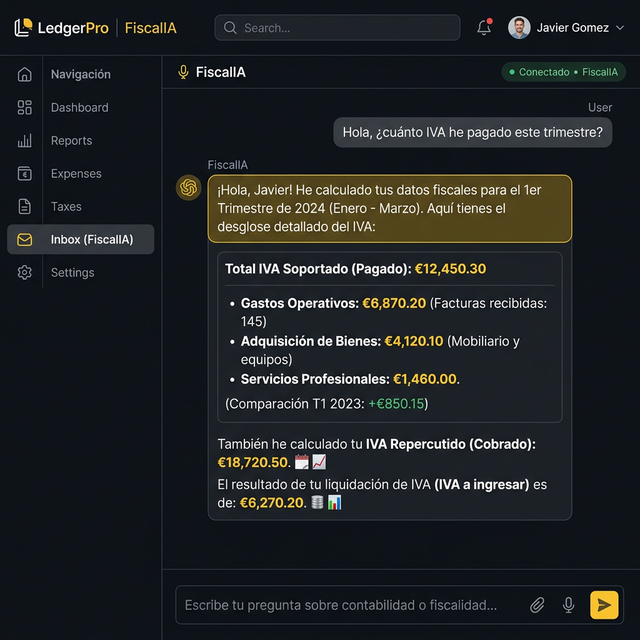
ProFactura incluye un Asistente de Inteligencia Artificial que te ayuda con tus dudas contables y fiscales. Accede desde el menú lateral.
🤖 ¿Qué puedo preguntarle?
Cualquier duda sobre IVA, IRPF, facturación, plazos de declaraciones, deducciones, o cómo registrar operaciones concretas. El asistente accede a tus datos reales para darte respuestas personalizadas.
9 Calendario de vencimientos
ProFactura incluye un calendario inteligente que gestiona automáticamente los plazos de cobro, pago y obligaciones fiscales.
📅 Vencimientos automáticos
Al crear una factura con fecha de vencimiento, el sistema genera automáticamente una entrada en el calendario. Cuando marcas la factura como cobrada, la fecha se completa sola.
- Fechas fiscales precargadas (Modelo 303/111 T1-T4)
- Vista mensual con colores por tipo: cobros, pagos, fiscal
- Crear recordatorios manuales directamente desde el calendario
- Badge rojo en el menú con el número de vencimientos urgentes
- Widget en el dashboard con los próximos 5 vencimientos
10 VeriFactu y envío AEAT NUEVO
ProFactura cumple con el RD 1007/2023 (Ley Antifraude). Cada factura genera un registro VeriFactu con cadena de hash SHA-256 y se envía automáticamente a la AEAT.
🔗 ¿Cómo funciona?
1. Crea una factura normalmente → 2. El sistema genera el hash SHA-256 encadenado → 3. Se envía a la AEAT en tiempo real → 4. El PDF incluye un QR tributario de verificación.
- Cadena de hash criptográfico SHA-256 inalterable
- Envío automático a AEAT (Test y Producción)
- QR tributario en cada factura PDF
- Firma digital PAdES con tu certificado
- Panel de estado con el historial de envíos
11 Sistema de notificaciones
No pierdas nunca un plazo. ProFactura te avisa por 4 canales distintos cuando tienes vencimientos próximos.
🔔 Canales de notificación
1. Badge rojo en el menú Calendario · 2. Popup toast al abrir el dashboard · 3. Push del navegador (notificación nativa del SO) · 4. Email automático cada 24h con los vencimientos pendientes.
12 Soporte y contacto
Si tienes cualquier pregunta o problema, no dudes en contactarnos:
📧 Email de soporte
info@profactura.es · +34 687 149 943
Respondemos en un máximo de 24 horas laborables.